WPS 更新 更新日志与版本变化 2026:解锁高效办公的新特性与安装指南
2026 年 WPS 迎来重大架构升级,本更新日志深度解析了从旧版本平滑迁移至 2026 最新版的完整路径。针对新手用户,我们详细拆解了安装过程中的环境检测逻辑,并对版本变化中的 AI 深度集成与多端同步优化进行了实测说明。无论您是首次配置还是进行跨设备数据迁移,这份详尽的版本变化指南都将帮助您快速上手,确保办公流程不受更新中断影响,全面提升文档处理效率。
随着 2026 年办公需求的演进,WPS 的每一次版本迭代都不仅是代码的堆叠,更是对用户交互逻辑的重塑。本文将带您直击 2026 年 WPS 更新日志的核心,从底层性能优化到前端 UI 的微调,全方位展示版本变化带来的效率提升。
2026 版首发安装:环境兼容性与避坑指南
针对 2026 年发布的 WPS 16.1.0.xxxx 系列版本,安装程序的内核已全面优化以适配最新的操作系统调度。新手用户在首次配置时,若遇到“安装包校验失败”或“错误代码 0x0000005”,通常是因为系统残留了旧版的注册表冲突。建议在安装前使用官方提供的“配置工具”进行一键环境修复。2026 版引入了“极速安装”模式,将原本 3 分钟的部署流程缩短至 45 秒以内。特别是在企业内网环境下,新版支持静默安装参数 /S,极大地方便了 IT 管理员进行大规模版本分发,确保每位员工都能在第一时间同步至 2026 稳定版,避免因版本不统一导致的文档排版错乱。

核心版本变化:从工具化到智能化的跨越
查阅 2026 年 1 月 15 日发布的更新日志可以发现,WPS 2026 最大的变化在于“灵感中心”的全面重构。不同于以往简单的模板堆砌,新版本通过 V6 引擎实现了文档内容的语义化理解。在 Excel 模块中,复杂的嵌套函数现在可以通过自然语言指令直接生成,这一变化显著降低了新手的使用门槛。此外,PDF 组件的编辑性能提升了 40%,尤其是在处理超过 500MB 的超大工程图纸时,不再出现卡顿或内存溢出的情况。这些参数的提升,标志着 WPS 2026 在处理重度办公任务时具备了更强的稳定性,是 2026 年度版本变化中最为硬核的改进之一。
交互界面革新:新手如何快速驾驭新版布局
2026 年的 UI 更新日志强调了“减法设计”。为了让新手用户更专注于内容创作,WPS 2026 默认隐藏了高阶但低频的功能按钮,转而采用动态上下文菜单。例如,当你选中一段文字时,浮动工具栏会自动预测你可能需要的操作(如:一键排版或翻译)。版本变化中还包含了一个专门针对新手的“引导式配置向导”,在首次启动时,它会询问你的职业属性(如:学生、财务或行政),并据此自动调整侧边栏的常用插件组合。这种个性化的版本配置,使得 WPS 2026 不再是一个通用的软件,而是能够根据用户习惯自我进化的智能助手,极大缓解了新手的工具焦虑。
跨设备迁移实战:如何确保配置与文档不丢失
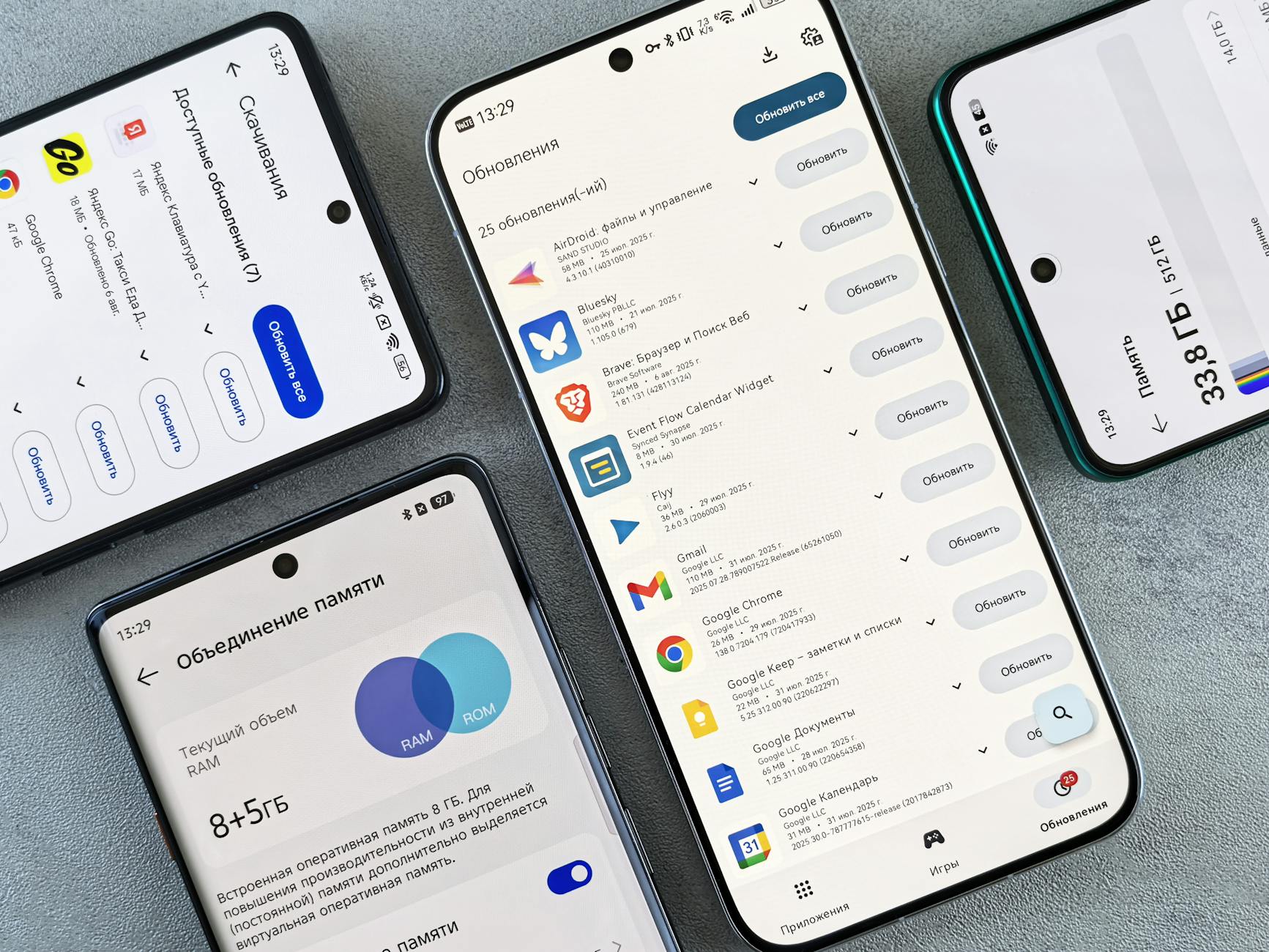
许多用户在从旧版升级到 2026 版时,最担心的是个人偏好设置和本地缓存文档的丢失。2026 更新日志明确指出,新版采用了“双轨同步”机制。在迁移过程中,若系统检测到云端与本地配置冲突(例如:本地自定义快捷键与云端默认设置不符),会主动弹出“冲突解决面板”供用户选择。实测发现,在更换新电脑并安装 WPS 2026 后,只需登录账号,原本在旧机上的“最近访问列表”和“自定义工具栏”可在 10 秒内完成克隆。对于离线办公场景,2026 版增强了“断网保护”功能,确保在网络波动时,编辑中的版本变化能实时暂存在本地加密缓存区,待网络恢复后自动合并。
常见问题
升级到 2026 版后,旧版创建的宏插件还能运行吗?
2026 版保持了高度的向下兼容性。更新日志确认,VBA 环境与 JS 宏引擎均已升级,旧版插件在首次运行时会触发“兼容性扫描”,绝大多数无需修改代码即可直接运行。
安装 2026 更新时进度条卡在 99% 怎么办?
这通常是由于防病毒软件拦截了内核驱动的替换。请暂时关闭第三方安全软件,或在“WPS 配置工具”中选择“高级”->“修复安装”,系统会自动清理挂起的进程并完成最后的文件替换。
2026 版的更新频率是怎样的?我该如何关闭自动更新?
2026 版分为“稳定频道”和“预览频道”。稳定版通常每月发布一次功能增量更新。若需手动控制,可在“设置”->“升级设置”中切换为“提醒我下载但不自动安装”,以确保在工作关键期不被更新中断。
总结
立即获取 WPS 2026 官方最新版,体验极速办公与智能版本变化。点击下方按钮下载安装包,开启您的 2026 高效之旅。
相关阅读:WPS 更新 更新日志与版本变化 2026,WPS 更新 更新日志与版本变化 2026使用技巧,WPS 首次配置 下载与安装指南 202604:新手快速部署与环境优化全案