WPS 权限与隐私设置答疑 2026:新手安装与首次配置全攻略
针对 2026 年 WPS 最新版本的隐私保护机制,本文深度解析安装、更新及迁移过程中的权限管理逻辑。文章重点围绕新手用户最关心的“存储访问”、“设备信息获取”及“AI数据处理”等核心权限展开,提供从首次启动到跨设备迁移的全流程配置建议。通过对 2026 版安全策略的拆解,帮助您在确保文档安全的前提下,快速完成软件初始化,规避不必要的隐私泄露风险,让办公体验更纯净、更高效。
进入 2026 年,WPS 在用户隐私保护上引入了更精细化的管理机制。对于初次接触或准备升级的用户来说,理解这些权限背后的逻辑是确保数据安全的第一步。
首次安装:如何识别“必要”与“可选”权限
在 2026 版 WPS(建议版本号不低于 v16.1.0)首次安装过程中,系统会弹出权限请求列表。新手用户往往容易陷入“全部允许”或“全部拒绝”的误区。实际上,‘文件访问权限’是软件运行的基础,拒绝该权限将导致无法保存或打开本地文档。而诸如‘位置信息’或‘通讯录’则属于可选权限,通常用于特定社交分享或线下打印店搜索场景。建议在安装引导页点击‘自定义配置’,仅保留读写存储权限。若您在安装后发现无法通过右键菜单直接打开文档,通常是因为在安装时未勾选‘关联系统文件协议’,此时需进入‘配置工具’重新修复关联,而非盲目开启更多系统隐私权限。
版本更新后的权限重置与静默行为排查
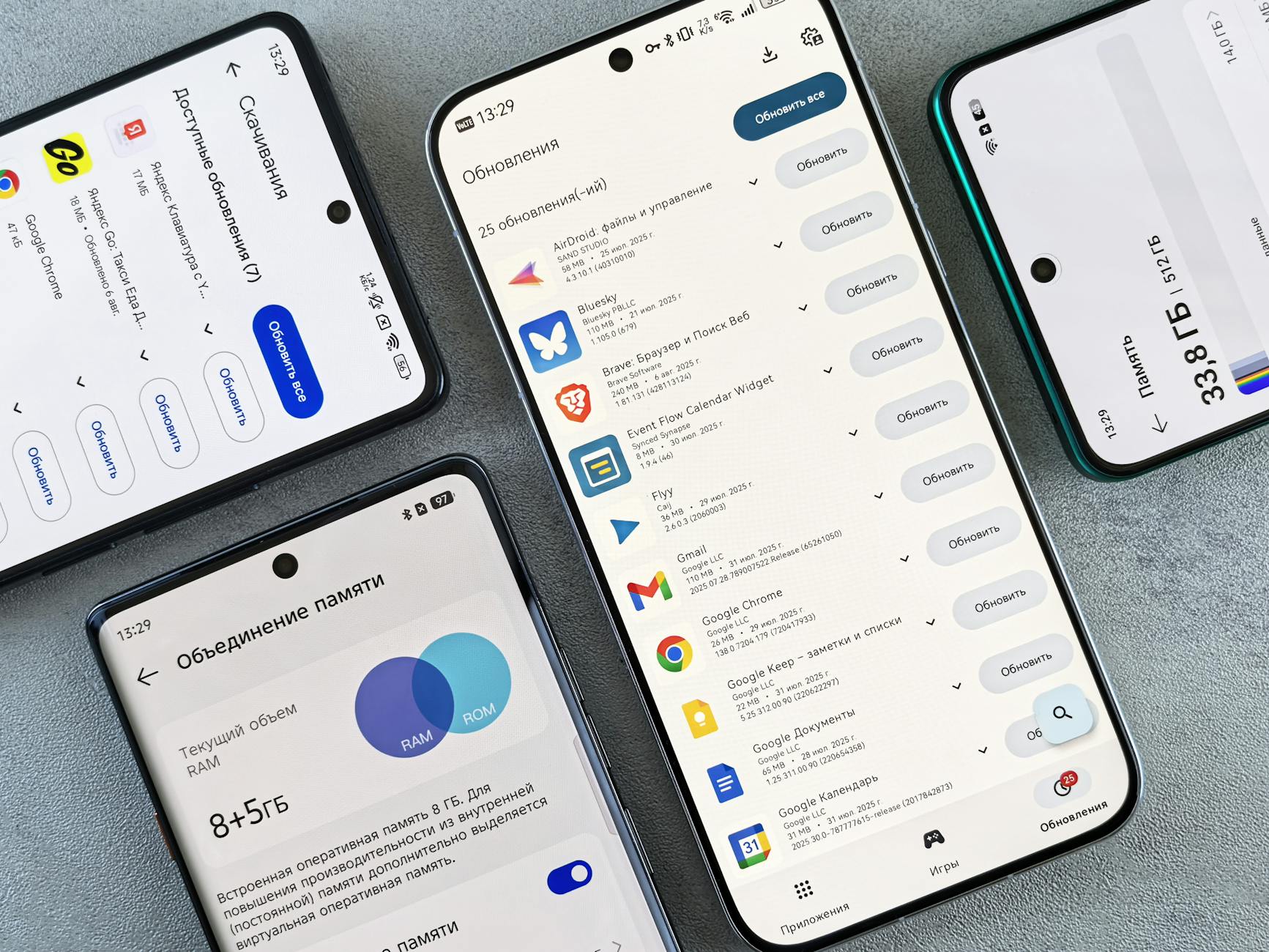
许多用户反馈在 2026 年的一次例行更新后,原本关闭的广告推送或数据反馈又重新出现。这是因为大版本升级可能会重置部分隐私偏好。请务必检查‘设置-隐私中心-诊断与反馈’选项。在 2026 架构中,WPS 引入了‘匿名化处理技术’,虽然官方声明数据仅用于优化崩溃日志,但对于极度重视隐私的用户,建议手动关闭‘加入用户体验改进计划’。此外,若更新后发现 CPU 占用异常,请排查是否开启了‘后台自动同步’权限,该功能在网络环境不佳时会频繁尝试连接服务器,可在‘任务管理器’中观察 WPSCenter.exe 的网络活动,并在设置中将其改为‘手动同步’。
跨设备迁移:解决“权限不一致”导致的文档锁定
当您从旧电脑迁移到 2026 新环境时,最常见的报错是‘当前账号无权访问该路径’。这通常发生在迁移了整个用户文件夹(User Profile)的情况下。由于 Windows 或 macOS 的底层安全标识符(SID)发生变化,WPS 可能无法获得对旧路径的写入权。排查细节:请右键点击文档所在文件夹,进入‘属性-安全’,确保当前登录的系统账户拥有‘完全控制’权限。同时,在 WPS 内部的‘账号管理’中,检查‘信任设备列表’。2026 版加强了设备锁功能,若新设备未在信任名单内,即便登录了正确账号,涉及隐私加密的文档也可能显示为只读模式。
AI 助手与云端隐私的边界划定
2026 版 WPS 全面集成的 AI 办公助手是权限管理的重灾区。很多新手担心 AI 会学习自己的私密文档。在‘隐私设置’的‘AI 与大数据’模块中,用户可以找到‘文档不参与模型训练’的开关。这是一个关键的可验证参数:开启后,您的本地计算资源将仅用于当前文档的解析,而不会上传至公共语料库。此外,针对摄像头和麦克风权限,WPS 仅在您启动‘会议’或‘演讲录制’功能时才会申请。若您在非通话状态下看到系统状态栏出现麦克风调用图标,应立即进入‘安全中心-权限调用记录’查看是否有第三方插件违规调用,并及时撤销其授权。
常见问题
我已经允许了存储权限,为什么 WPS 还是提示“无法写入文件”?
这种情况通常不是 WPS 权限不足,而是受到了系统级防护(如 Windows 文件夹限制访问)或杀毒软件的拦截。请检查您的安全软件是否将 WPS 2026 加入了白名单,或者确认文件是否处于“只读”属性或被其他程序占用。
2026 版的“隐私空间”密码忘记了,可以通过权限重置找回吗?
不可以。隐私空间采用端到端加密,权限设置仅决定谁能访问该功能,而不涉及解密密钥。如果未绑定安全手机或邮箱,权限重置无法找回加密文档。建议在首次配置隐私空间时,务必完成身份验证信息的关联。
为什么 WPS 总是申请“读取已安装应用列表”的权限?
该权限主要用于兼容性检查,例如判断系统中是否安装了 PDF 阅读器或特定的字体库,以优化文档显示效果。如果您觉得不安全,可以在手机端或 PC 端的隐私管理中关闭它,这通常不会影响核心编辑功能的正常使用。
总结
想要获取更详尽的 2026 安全配置指南?立即访问 WPS 官网下载最新版本,并在“帮助中心”搜索“隐私白皮书”了解更多。
相关阅读:WPS 权限与隐私设置答疑 2026,WPS 权限与隐私设置答疑 2026使用技巧,WPS 设置优化与稳定性建议 202604:新手必看的流畅运行指南